


অ্যাপ ডেভেলপমেন্টকে অনেকেই শুধুমাত্র কোড লেখার কাজ মনে করেন। বাস্তবে নতুনদের জন্য এমন টুলস আছে যেগুলো ব্যবহার করে কোড না লিখেই কার্যকরী অ্যান্ড্রয়েড অ্যাপ তৈরি করা সম্ভব। Sketchware সেই ধরনের একটি ভিজ্যুয়াল অ্যাপ বিল্ডার, যেখানে ইউজার ইন্টারফেস তৈরি হয় ড্র্যাগ ও ড্রপ করে এবং লজিক লেখা হয় ব্লক-ভিত্তিক ইভেন্ট কোড দিয়ে। এই পোস্টে ধাপে ধাপে সবকিছু ব্যাখ্যা করা হয়েছে এবং প্রতিটি ধাপের সাথে সম্পর্কিত ফিচারও দেখানো হয়েছে।
Sketchware Download করা
নিচের লিংকে গিয়ে আগে Sketchware Pro অ্যাপটি ডাউনলোড করে নিন। Sketchware বেসিক ভার্সন প্লে স্টোর থেকে রিমুভ করা হয়েছে। সবাই এখন প্রো ভার্সন ব্যবহার করে। প্রো ভার্সনে আরো বেশি ফিচার পাবেন।
Download Link – Click Here
Sketchware চালু করা

অ্যাপ খুললে একটি লোডিং স্ক্রিন দেখা যাবে। এই অংশ সম্পন্ন হলে আপনি মূল ড্যাশবোর্ড বা হোমপেজে প্রবেশ করবেন। এখান থেকেই নতুন প্রজেক্ট শুরু এবং পুরনো প্রজেক্ট সম্পাদনা করা যায়।
নতুন প্রজেক্ট শুরু করা
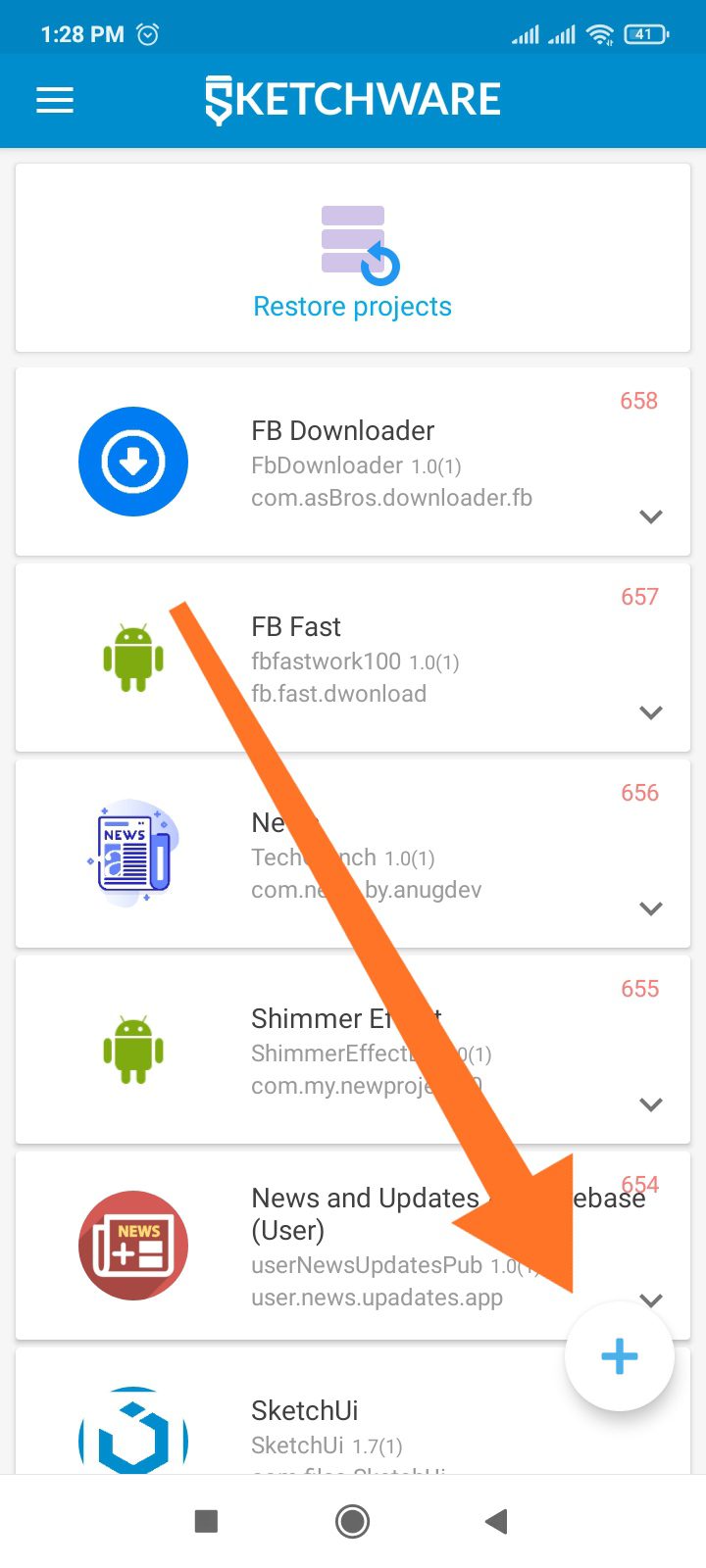
হোম স্ক্রিনে আপনার পূর্ববর্তী প্রজেক্টগুলোর তালিকা থাকবে। ডানদিকে নিচের প্লাস (+) বোতামে চাপ দিলে নতুন প্রজেক্ট তৈরির ফর্ম খুলবে।
প্রজেক্ট সেটআপ করা
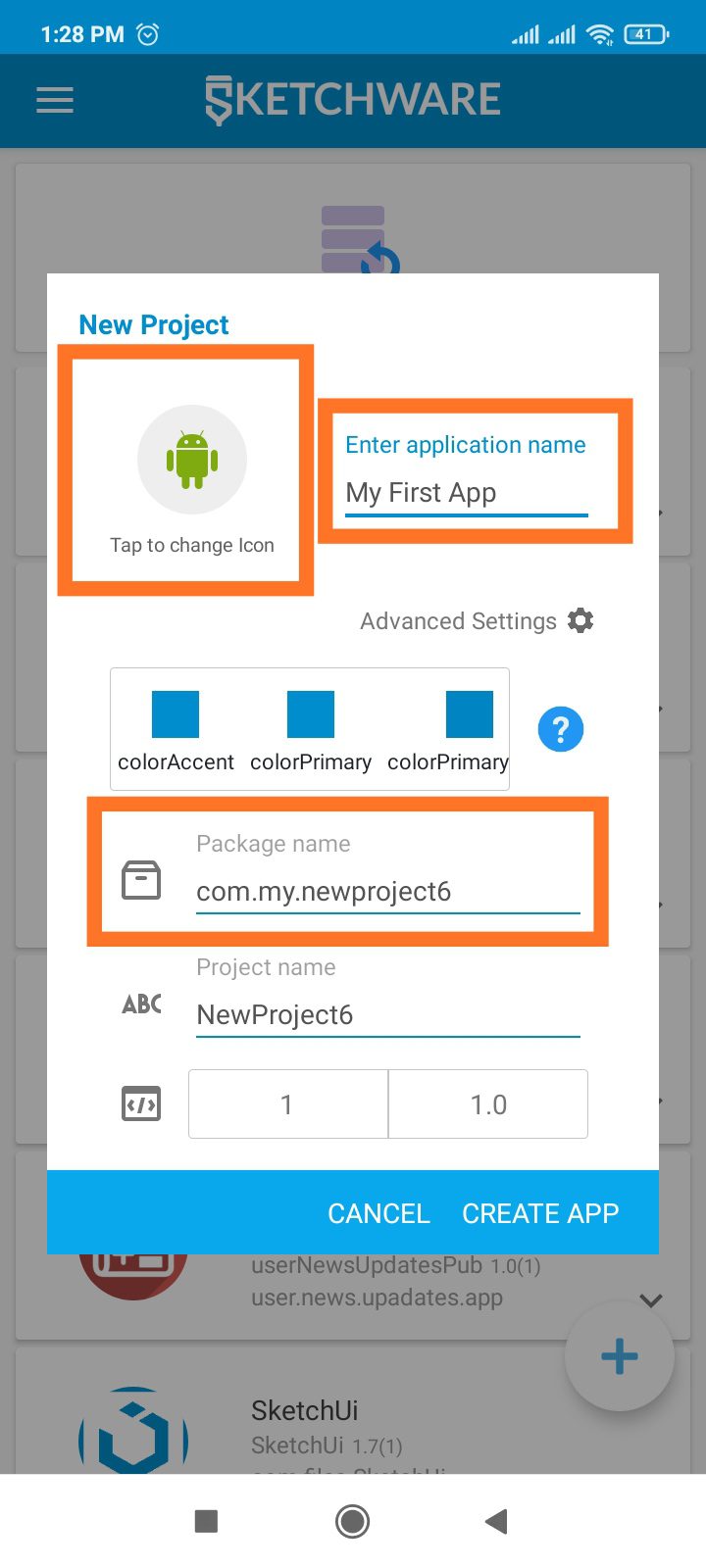
- Application Name: অ্যাপের প্রদর্শিত নাম লিখুন, উদাহরণ: My First App।
- Package Name: ইউনিক প্যাকেজ লিখুন, উদাহরণ: com.username.myfirstapp
- Icon: ডিফল্ট বা কাস্টম আইকন ব্যবহার করুন।
- Theme Colors: প্রাইমারি, অ্যাকসেন্ট ও স্ট্যাটাস বার রঙ সেট করুন।
- Version: প্রাথমিক ভার্সন কোড/নেম নির্ধারণ করুন (পরবর্তীতে পরিবর্তন করা যায়)।
এই ধাপে নির্ধারিত সেটিংসগুলি পরেও পরিবর্তনযোগ্য। Create App বোতামে চাপ দিয়ে পরবর্তী ধাপে যান।
VIEW ট্যাব — UI ডিজাইন করা
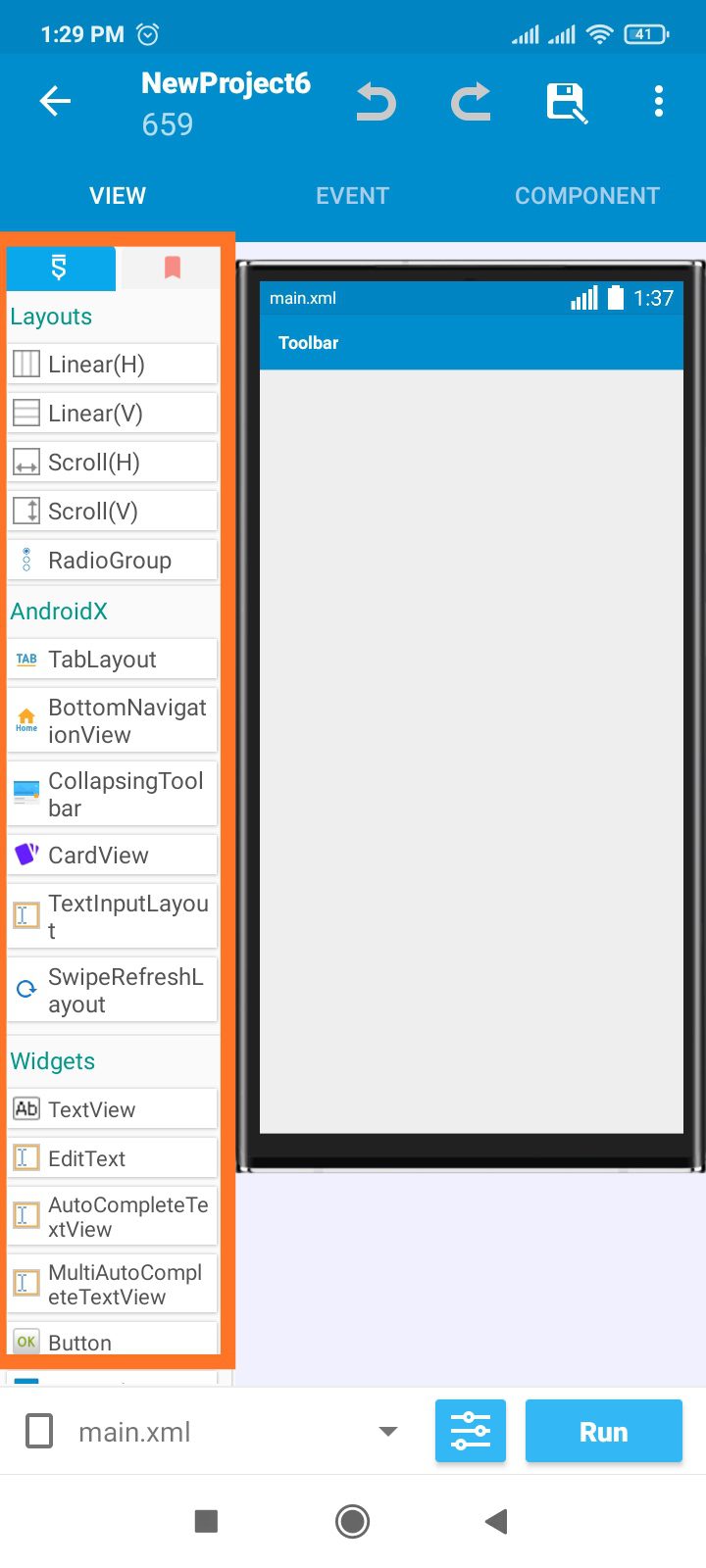
Layout (সাজানোর পাত্র)
- Linear (Vertical/Horizontal): আইটেম উপরে–নিচে বা পাশাপাশি বসাতে।
- ScrollView (V/H): দীর্ঘ কন্টেন্ট স্ক্রল করার জন্য।
- Relative/FrameLayout: ওভারলে বা সুনির্দিষ্ট অবস্থান নির্ধারণে।
- CardView, TabLayout, BottomNavigationView: আধুনিক UI উপাদান।
Widgets (দেখায়/ইনপুট নেয়)
- TextView, EditText, Button, ImageView
- ListView/RecyclerView, WebView, Spinner
- CheckBox, Switch, RatingBar, SeekBar, ProgressBar
- VideoView, Material Components, TextInputLayout
প্রয়োজনীয় উপাদান বাম পাশ থেকে টেনে এনে স্ক্রিনে ছাড়লেই বসে যাবে। প্রতিটি আইটেম সিলেক্ট করলে নীচে প্রোপার্টি প্যানেলে সব পরিবর্তন করা যায়।
COMPONENT ট্যাব — নন-ভিজ্যুয়াল ফিচার যোগ করা
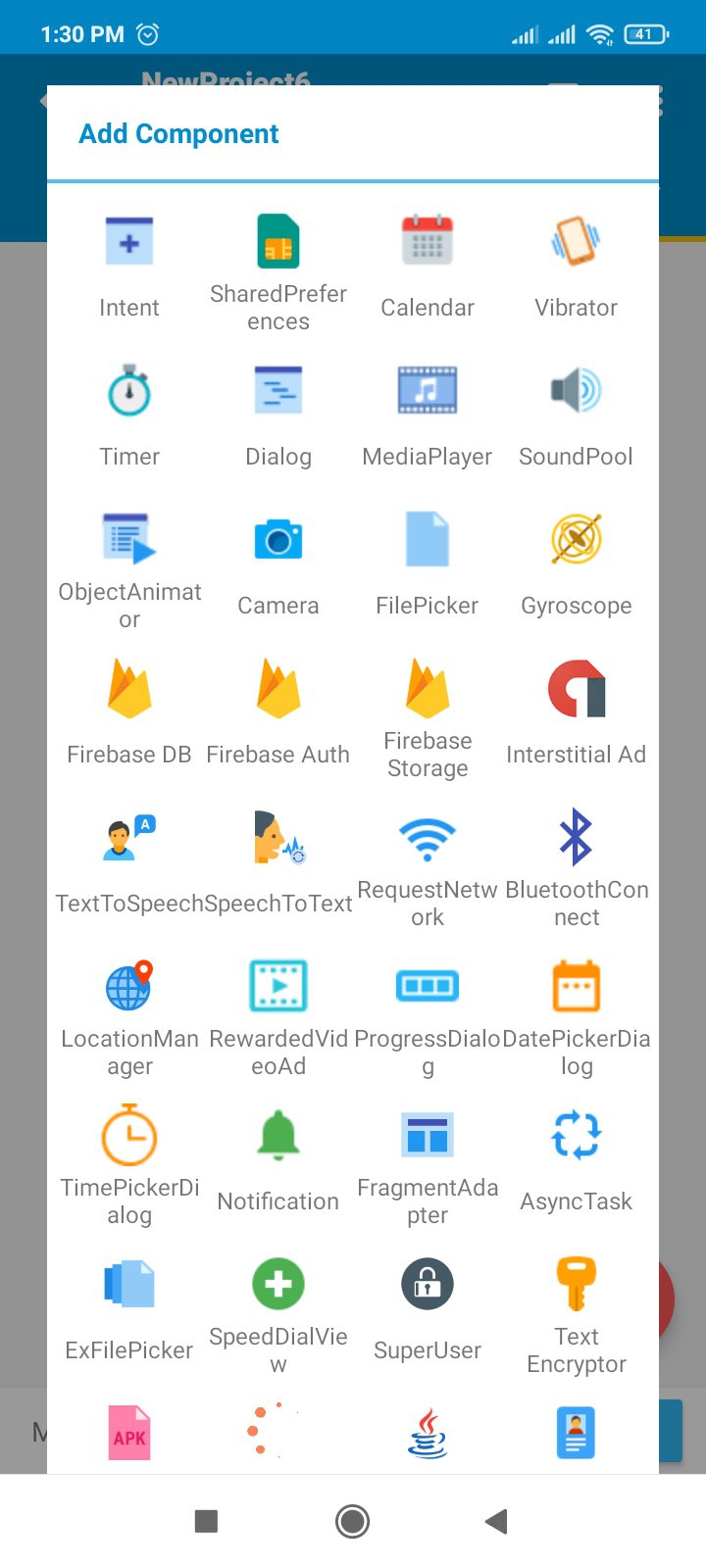
ডাটা ও নেটওয়ার্ক
- RequestNetwork: API কল করে ডেটা আনা।
- Firebase Database/Auth/Storage: রিয়েল-টাইম ডাটাবেস, লগইন, ফাইল আপলোড।
- SharedPreferences: লোকাল কী–ভ্যালু ডাটা স্টোরেজ।
মাল্টিমিডিয়া
- MediaPlayer, SoundPool
- Camera, FilePicker
ডিভাইস ও ইউআই ইন্টারঅ্যাকশন
- LocationManager, BluetoothConnect, Gyroscope
- Dialog, CustomDialog, Notification, Toast
- Calendar, Timer, ObjectAnimator, AsyncTask
সিকিউরিটি ও মনিটাইজেশন
- TextEncryptor, SuperUser (রুট ডিভাইস)
- Interstitial / Rewarded Ad (AdMob)
এই কম্পোনেন্টগুলো ভিজ্যুয়ালভাবে স্ক্রিনে দেখা না গেলেও অ্যাপে কার্যকারিতা যোগ করে। প্রতিটির জন্য EVENT ট্যাবে ব্লক দিয়ে লজিক সেট করতে হয়।
TextView স্ক্রিনে বসানো
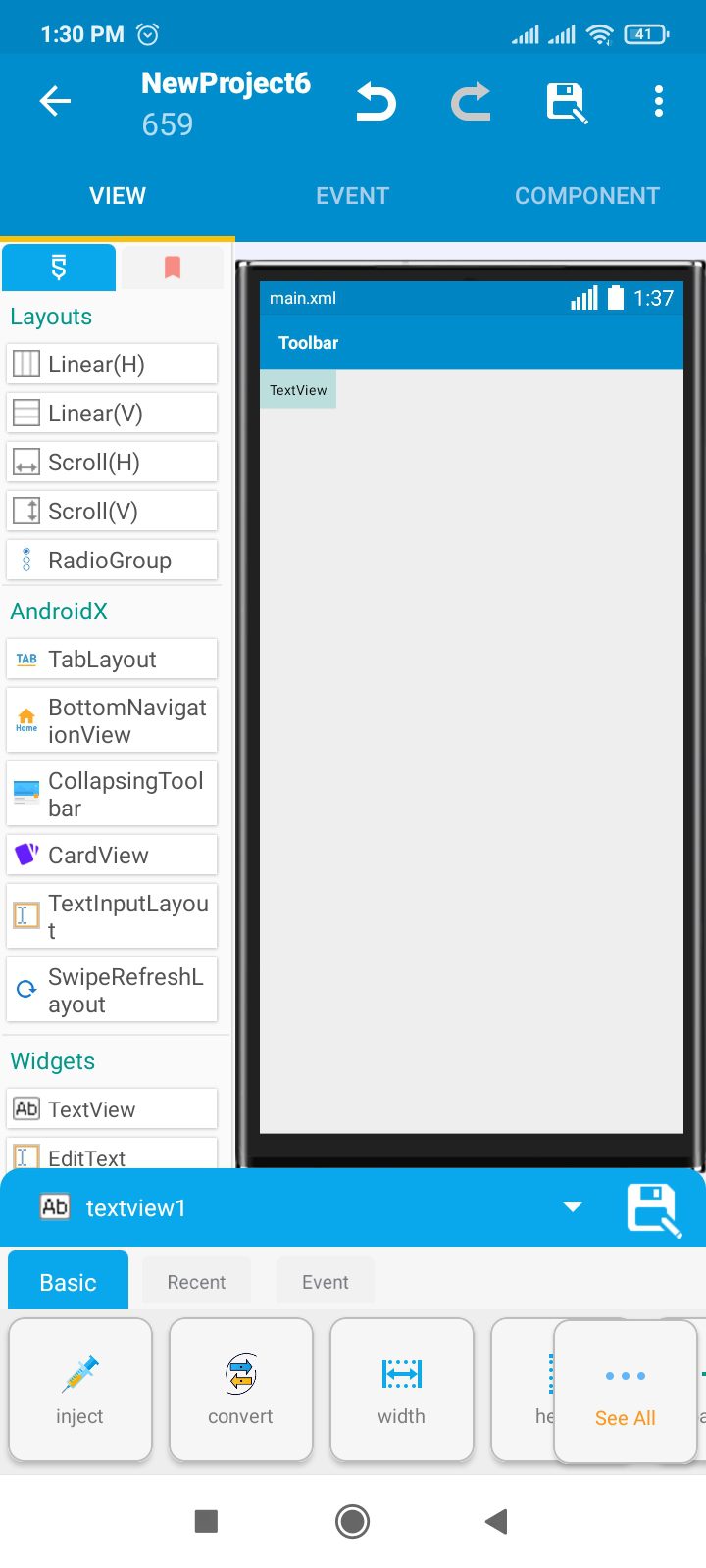
VIEW ট্যাব থেকে TextView নির্বাচন করে ফোন-মকআপের মাঝামাঝি স্থানে বসানো হলো। এটি শুধুমাত্র টেক্সট প্রদর্শনের জন্য ব্যবহৃত হয়।
TextView প্রোপার্টি কনফিগার
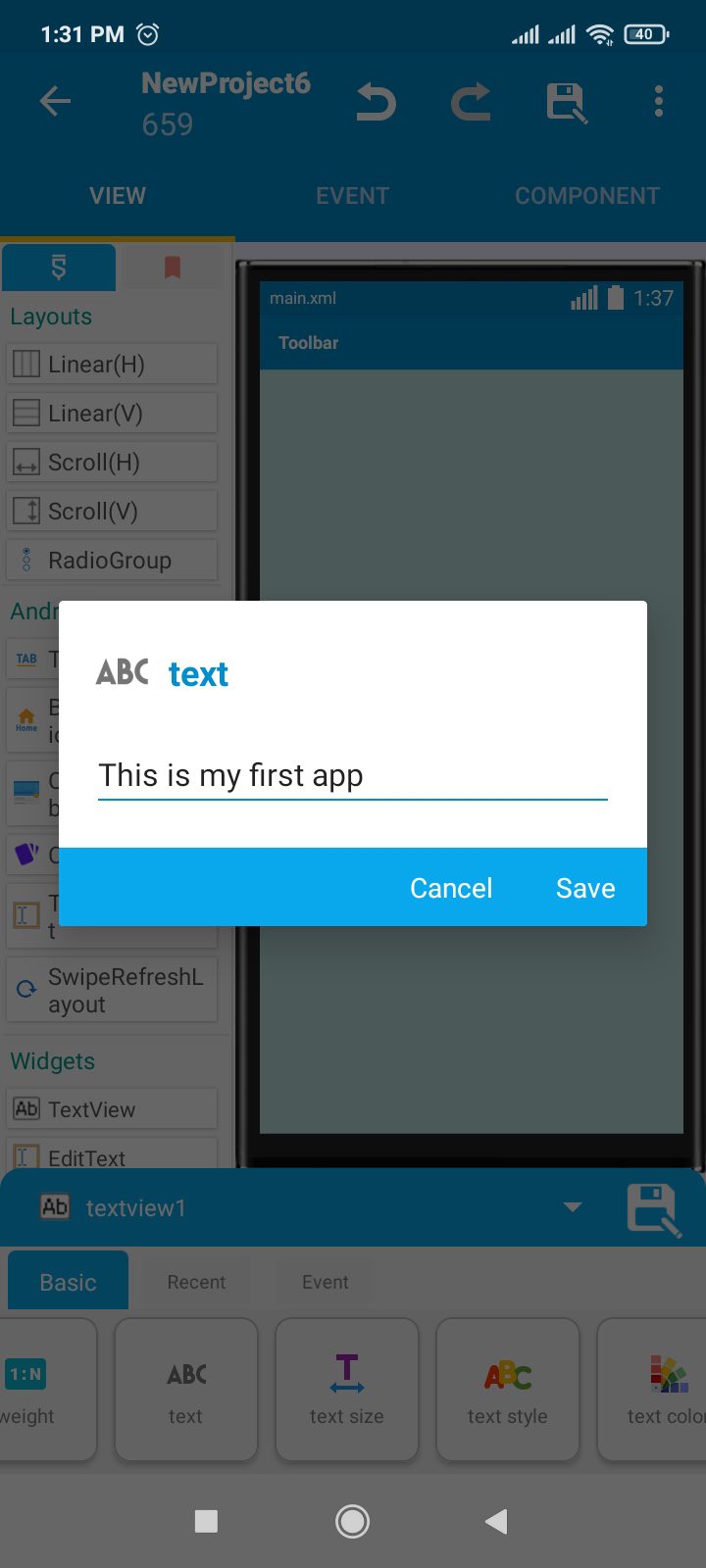
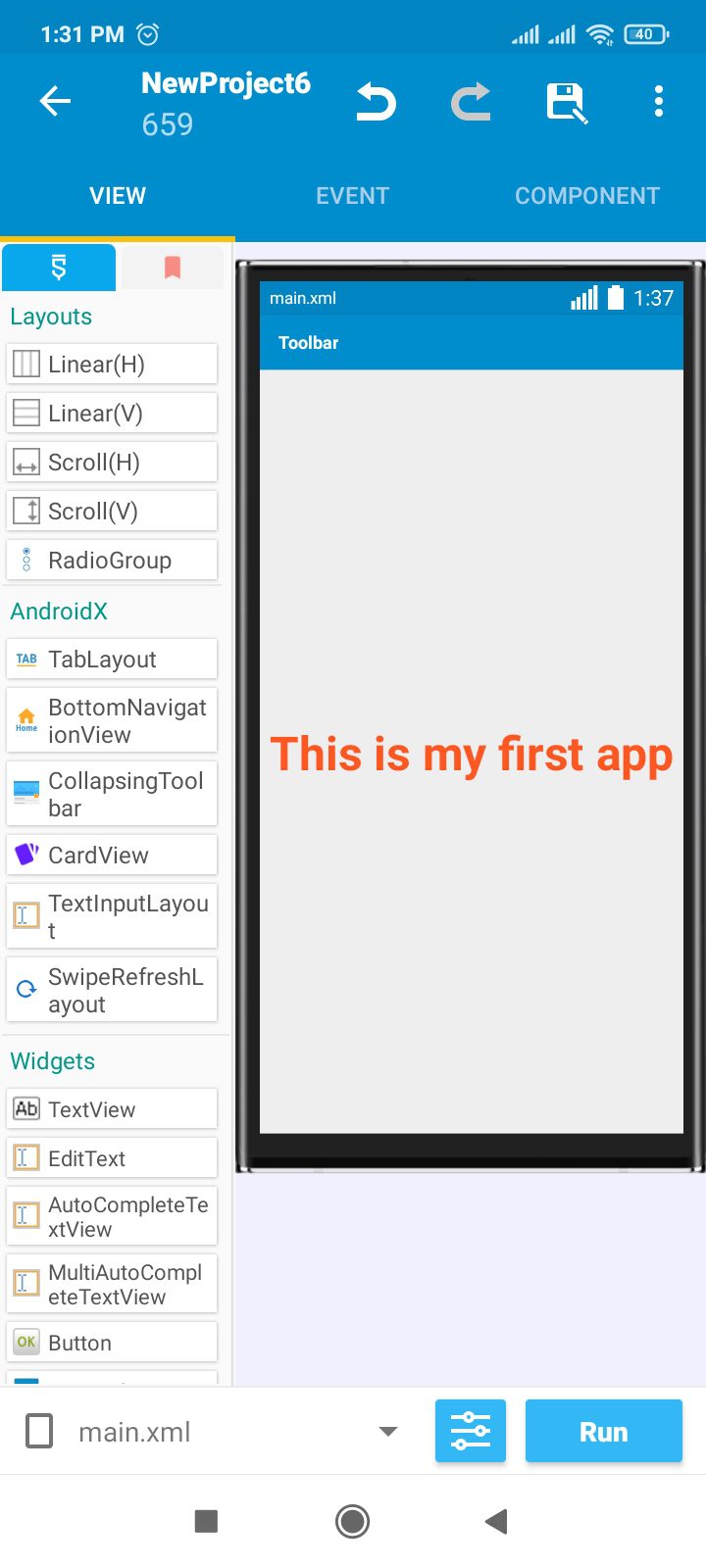
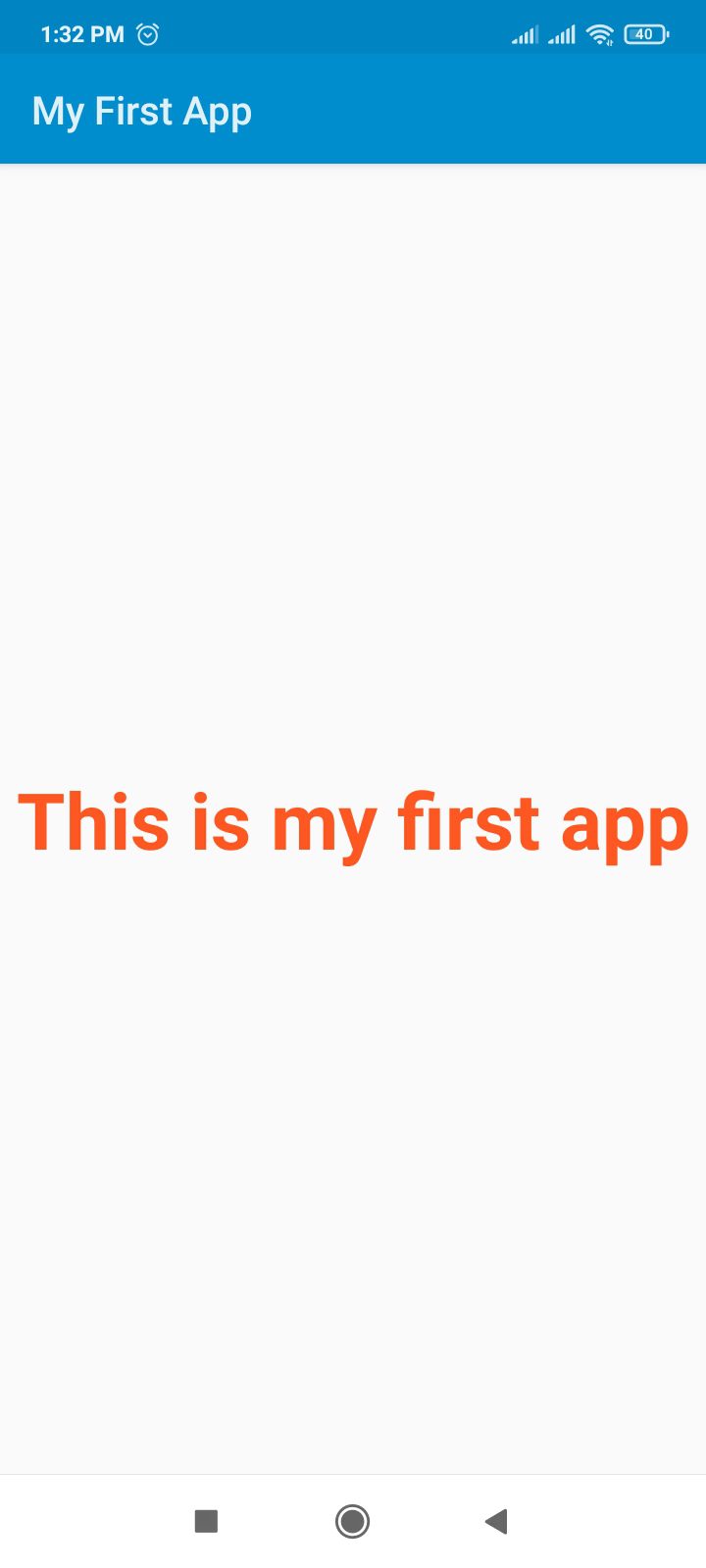
- text: This is my first app
- textSize: 26sp
- textColor: #FF5722
- width/height: wrap_content
- gravity: center
- padding/margin: প্রয়োজনে 8–16dp
Sketchware-এ প্রতিটি উইজেটের প্রোপার্টি UI থেকেই পরিবর্তন করা যায়; আলাদা কোড লেখার প্রয়োজন হয় না।
EVENT ট্যাব — লজিক বা ইভেন্ট যোগ
যদি বোতাম ক্লিক, স্ক্রিন লোড, তালিকা আইটেম ক্লিক ইত্যাদি ইভেন্টে কাজ করতে চান, EVENT ট্যাবে গিয়ে ব্লক কোড বসাতে হয়। উদাহরণ হিসেবে একটি বাটনে টোস্ট দেখানোর লজিক:
button1 → onClick:
  show Toast: "Hello, Sketchware"
এই ব্লক-ভিত্তিক সিস্টেম নতুনদের জন্য বোধগম্য এবং ত্রুটি কম করে।
APK বিল্ড করা
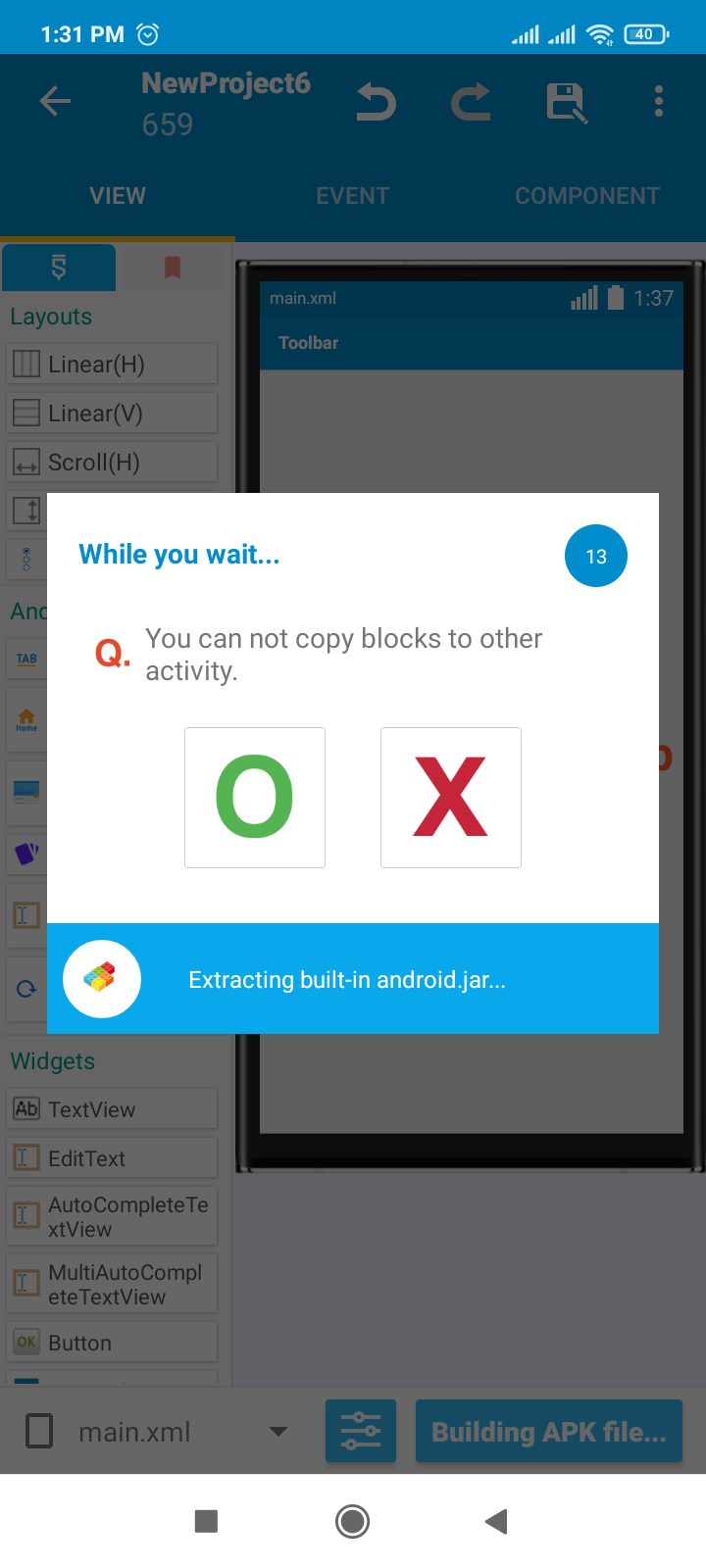
ডান-নিচের Run বোতামে চাপ দিলে বিল্ড প্রক্রিয়া শুরু হয়। প্রথমবার কিছু সময় বেশি লাগতে পারে, কারণ প্রয়োজনীয় লাইব্রেরি এবং ডিপেনডেন্সি এক্সট্র্যাক্ট করা হয়।
অ্যাপ ইনস্টল ও রান
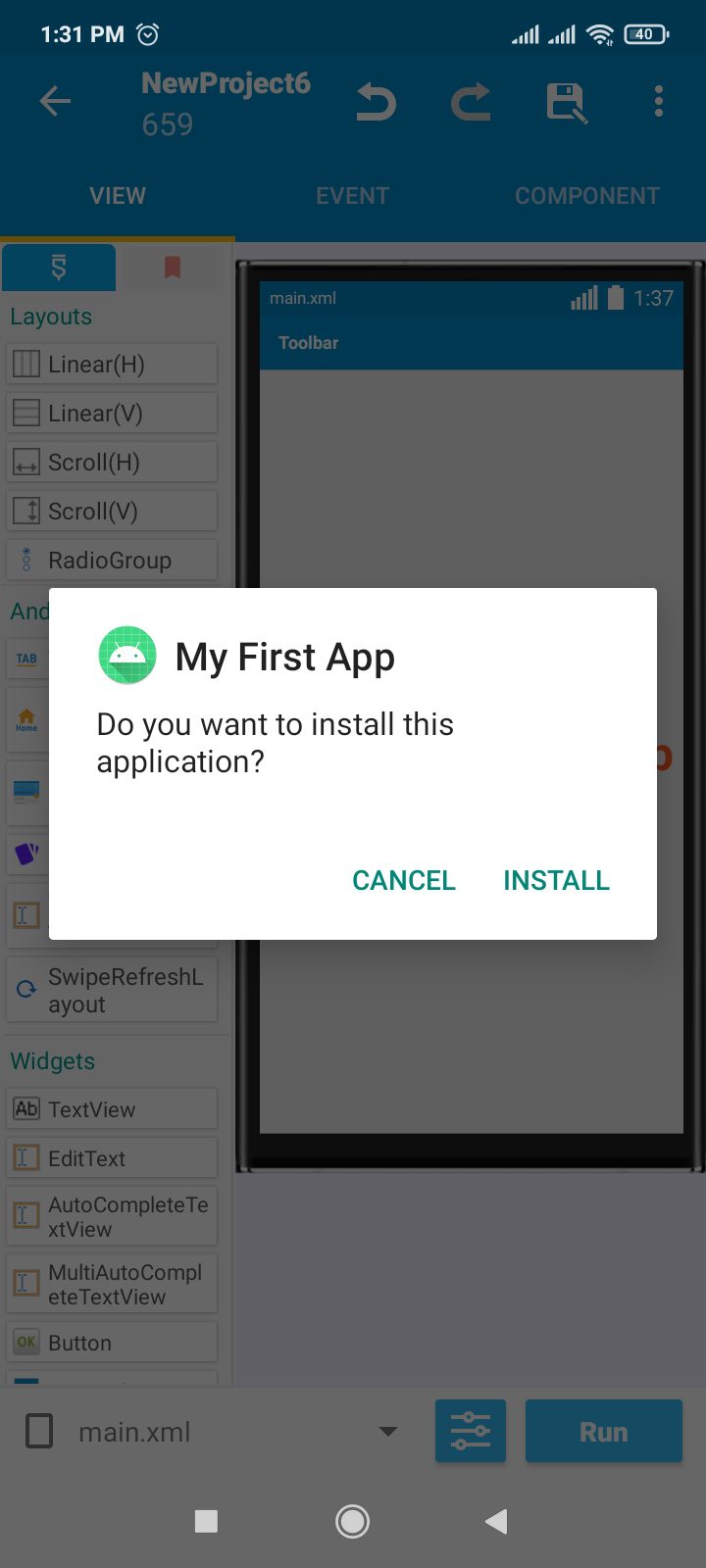
বিল্ড শেষ হলে APK ইনস্টল করার প্রম্পট আসবে। ইনস্টল সম্পন্ন হলে অ্যাপ চালিয়ে ফলাফল দেখুন। আপনি VIEW ট্যাবে যেভাবে ডিজাইন করেছিলেন, ঠিক সেই অনুযায়ী UI প্রদর্শিত হবে।
Sketchware-এর সম্পূর্ণ ফিচার তালিকা
১) Layout Elements
- LinearLayout (Vertical/Horizontal), RelativeLayout, FrameLayout
- ScrollView (Vertical/Horizontal) দীর্ঘ কনটেন্টের জন্য
- CardView, AppBar/Toolbar, CollapsingToolbarLayout
- TabLayout, BottomNavigationView, ViewPager/FragmentAdapter
২) Widgets
- TextView, EditText, AutoCompleteTextView, Button
- ImageView, WebView, ListView/RecyclerView
- Spinner, CheckBox, Switch, RadioGroup/RadioButton
- SeekBar, RatingBar, ProgressBar, VideoView
- MaterialButton, TextInputLayout (ফ্লোটিং হিন্ট ও এরর টেক্সট)
৩) Non-Visual Components
- RequestNetwork, DownloadManager
- Firebase Database, Authentication, Storage
- SharedPreferences (লোকাল কী–ভ্যালু স্টোরেজ)
- MediaPlayer, SoundPool, Camera, FilePicker
- LocationManager, BluetoothConnect, Gyroscope/সেন্সর
- Notification, Dialog, CustomDialog, Toast
- Calendar, Timer, ObjectAnimator, AsyncTask
- TextEncryptor, SuperUser (রুট ডিভাইসের জন্য)
৪) Monetization
- Interstitial Ad, Rewarded Ad (AdMob ইন্টিগ্রেশন)
৫) Event-Based Logic
- onCreate, onStart, onResume সহ স্ক্রিন লাইফসাইকেল ইভেন্ট
- Button onClick, List itemClick, Text change ইভেন্ট
- কম্পোনেন্ট-ভিত্তিক ইভেন্ট: RequestNetwork onResponse/onError, Firebase callbacks
৬) Build & Deploy
- ডিভাইস থেকেই APK বিল্ড ও ইনস্টল
- প্রজেক্ট থিম, আইকন, প্যাকেজ নেম সহজে পরিবর্তন
- কাস্টম কোড ইনজেক্ট করার সুবিধা (অ্যাডভান্স ব্যবহারকারীদের জন্য)
টিপস ও ট্রাবলশুট
- প্যাকেজ নেম ইউনিক রাখুন; সাধারণ ফরম্যাট: com.yourname.appname
- প্রথম বিল্ডে সময় লাগলে ইন্টারনেট অন রাখুন; লাইব্রেরি এক্সট্র্যাক্ট সম্পন্ন হতে দিন।
- UI টেক্সট না দেখালে রঙ ও গ্রাভিটি কনফিগারেশন যাচাই করুন।
- লম্বা কনটেন্টের ক্ষেত্রে ScrollView ব্যবহার করুন; তালিকার জন্য RecyclerView উত্তম।
- API কলের সময় নিরাপত্তা বিবেচনায় HTTPS ব্যবহার করা উচিত এবং এরর-হ্যান্ডলিং ব্লক যুক্ত করুন।
এই পোস্টে ছবির ক্রম অনুসরণ করে Sketchware দিয়ে একটি বেসিক অ্যাপ তৈরির সম্পূর্ণ প্রক্রিয়া দেখানো হয়েছে। ড্র্যাগ-অ্যান্ড-ড্রপ UI, ইভেন্টভিত্তিক ব্লক লজিক, নন-ভিজ্যুয়াল কম্পোনেন্ট এবং এক ক্লিকে বিল্ড—সব মিলিয়ে নতুনদের জন্য Sketchware একটি কার্যকর ও সহজ সমাধান। প্রয়োজন হলে ধাপে ধাপে RequestNetwork, Firebase, Notificationসহ অন্যান্য কম্পোনেন্ট যুক্ত করে আপনার প্রজেক্ট আরও উন্নত করা যাবে।


Continue হবে?
Yes, Why not..
good post please countinue a to z